 オトノタ
会議の声を、
その場で記録に。
すべて Mac の中で。
Mac 版
Otonota は、Apple シリコン Mac のための会議アシスタントです。録音しながら文字起こしと要約が同時に進み、既定では音声も文字もこの Mac から出ていきません。聞くことに集中したい人のための道具です。

Mac 版は、いま見ている端末には入れられません。Mac でこのページを開いてください。コピーしました
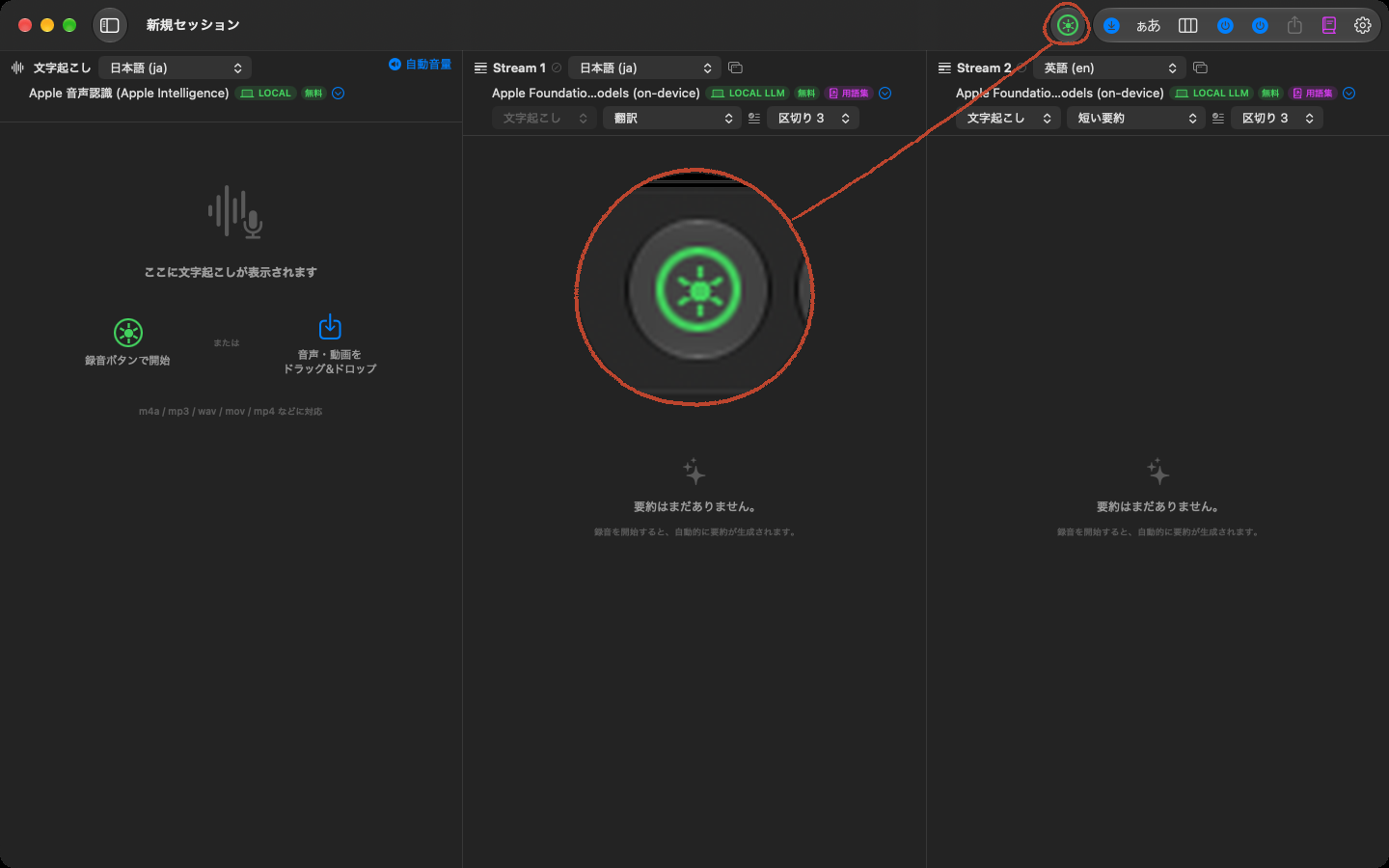
一録音ボタンを押す。
それだけ。
話した言葉がそのまま文字になり、それを読んで要約が育つ。Pro では二本の要約を、別々のモードと言語で。
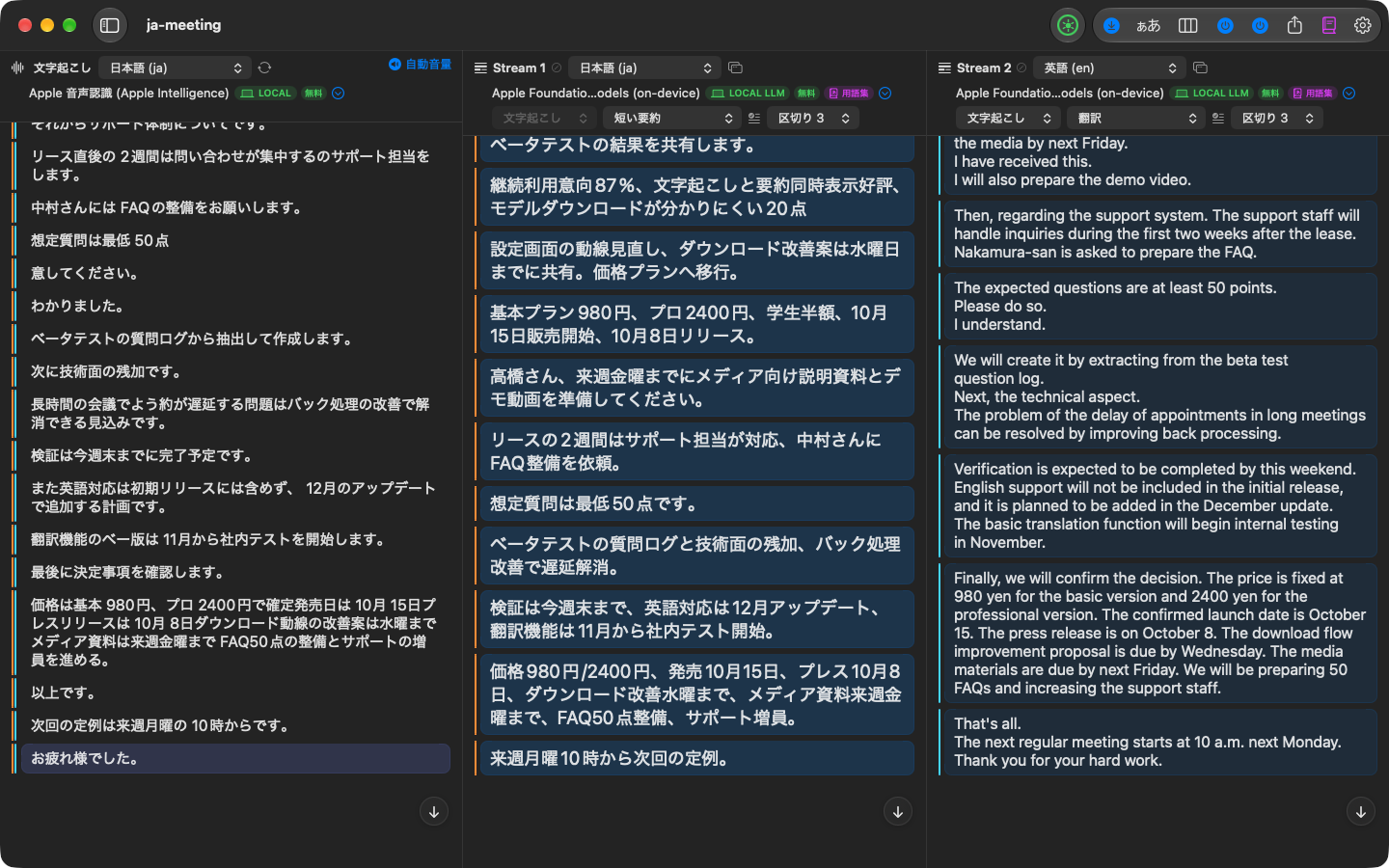
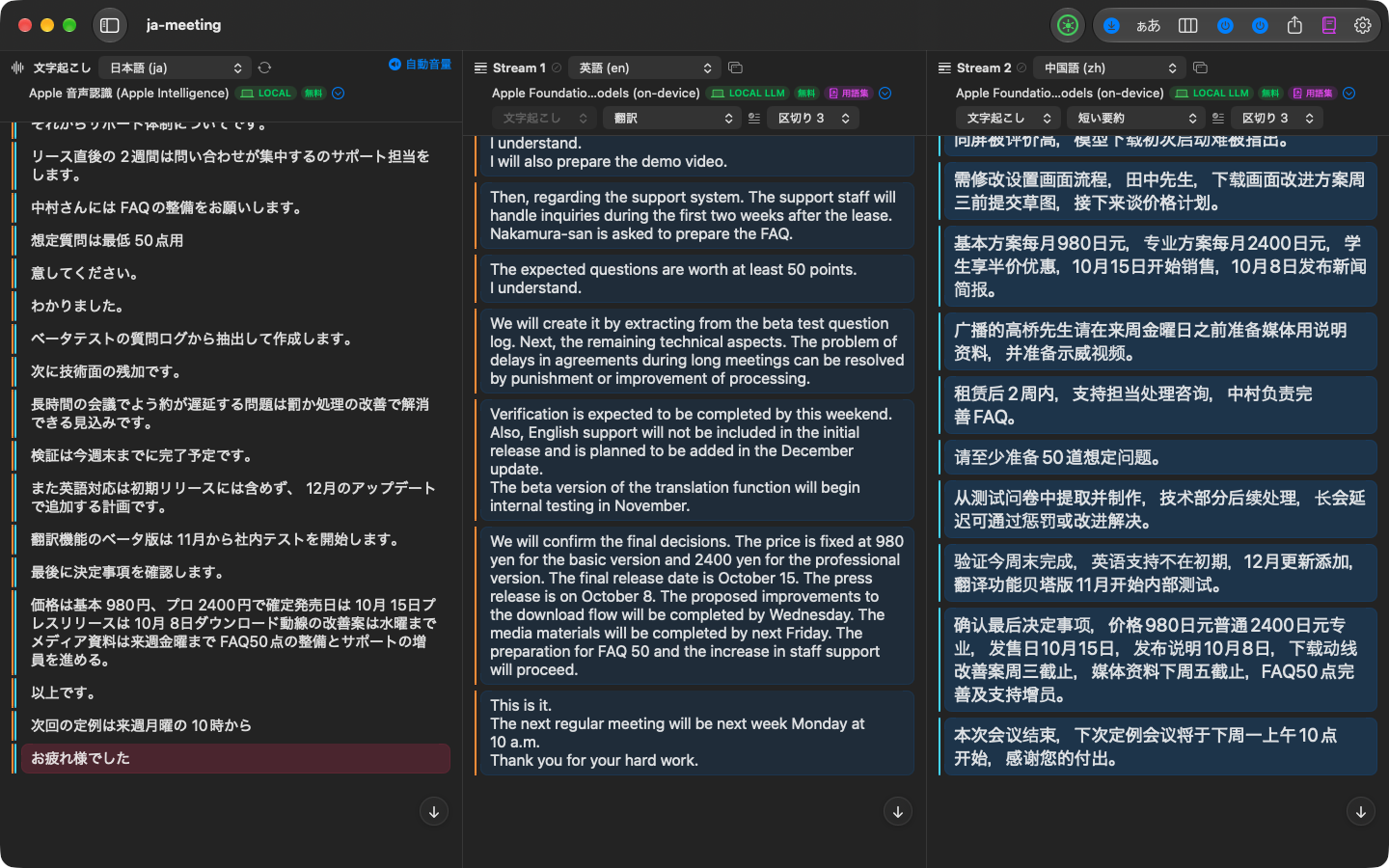
Otonota の画面は最大三つの列でできています。左には確定した発言が時刻付きで積み上がり、確定前の発言は淡い枠で示され、確定すると濃くなります。中央と右は、数行がたまるごとに更新される要約の列が二本。それぞれに「短い要約」「話し言葉でまとめ」「キーワード」「翻訳」の四つのモードと出力言語を別々に選べるので、片方で日本語の短い要約を追いながら、もう片方に英訳を流しておく、といった使い方ができます。
録音元はマイク、システム音声、その両方から選べるので、Zoom や Google Meet の相手の声も自分の声も、そのまま文字になります。
二音声は、
ここから出ていかない。
文字起こしも要約も、既定ではネットワークを使いません。
Apple の音声認識と Apple Intelligence、あるいは Mac の中で動く WhisperKit や MLX のモデルが処理を引き受けます。社外秘の打ち合わせ、取材、診療や法律相談の記録のように、音声をクラウドに出せない場面でも使えます。機内でも動きます。クラウドの言語モデル (OpenAI / Google / Anthropic) を使う選択肢は Pro にあり、自分の API キーを入れて明示的に切り替えたときだけ使われます。
エンジンは Mac のチップとメモリを見て、無理のない組み合わせを最初から選んでおきます。メモリ 8GB の MacBook Air でも Apple 標準のエンジンで動き、16GB 以上ではより大きなオンデバイスのモデルが選べます。
三録音済みの音声も、
同じ流れで。
音声や動画のファイルを文字起こしの列にドラッグ & ドロップすると、録音と同じ流れで文字起こしと要約が進みます。Pro
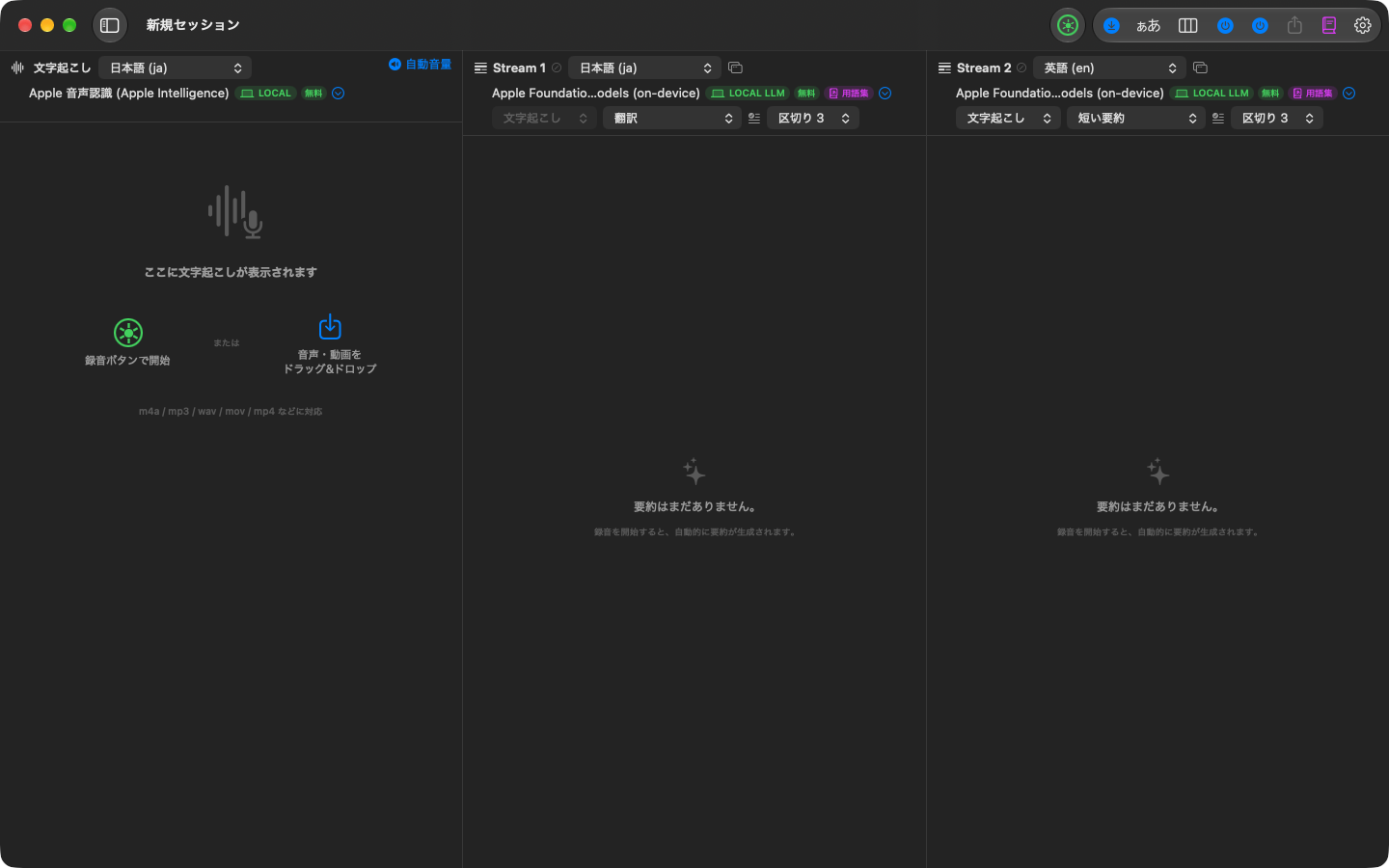
ボイスメモの録音、Zoom のクラウド録画、講演の動画。手元にあるファイルをドラッグ & ドロップするか「ファイル選択」で選ぶだけで、m4a / mp3 / wav / mov / mp4 などを、ライブ録音と同じエンジン・同じ二本の要約で処理します。長いファイルでは進捗が表示され、終わるのを待たずに途中まで読めます。取り込んだセッションは、あとから別のエンジンで再文字起こしすることもできます (元のセッションは残ります)。
取り込みと再文字起こしでは、話者分離も選べます。音声全体を Mac の中で聞き分け、各発言に「話者 1」「話者 2」と印を付けます。人数が分かっていれば指定しておくと、より正確に分かれます。
四もう一枚の画面に、
要約と翻訳を。
Stream 1 と Stream 2 は、それぞれ別ウインドウに切り出せます。二本を並べた一枚のウインドウにもできます。Pro
会議室のディスプレイや講演会場のプロジェクタに、いま話していることの要約と、別の言語への翻訳をそのまま映せます。参加者は手元の資料から目を離さずに流れを追え、日本語が得意でない同席者は翻訳の側を読めばよい。文字起こしそのものは映さず、要約と翻訳だけを出すので、言い淀みや聞き間違いが大写しになることもありません。
ウインドウごとにフォントと文字サイズ、映すディスプレイを選べ、フルスクリーンにすればボタンもメニューも消えます。設定はウインドウごとに保存されるので、次の会議でも同じ見え方で開きます。自動生成の注意書きは、開始から 3 分間は出しっぱなしにし、以降は設定した間隔で短く出します。聴衆に向けて「これは自動生成です」と断りながら、うるさくはしない、という塩梅です。
五言葉の壁を、
要約で越える。
英語で進む会議を、日本語の要約で追いかける。日本語の講義を、英語のメモとして残す。UI と要約・翻訳は次の二十二の言語に対応しています。製品名や人名などの固有名詞は用語集に登録しておけば、文字起こしと要約の両方に効きます。
- 日本語
- 英語
- 中国語 (簡体)
- 韓国語
- スペイン語
- フランス語
- ドイツ語
- イタリア語
- ポルトガル語
- ロシア語
- アラビア語
- ヒンディー語
- ベトナム語
- タイ語
- オランダ語
- スウェーデン語
- ノルウェー語
- デンマーク語
- フィンランド語
- ポーランド語
- トルコ語
- インドネシア語
朱の点は、Mac 純正エンジンでも文字起こしできる 10 言語。他の言語の文字起こしは、無料版にも入る WhisperKit が担います。UI と要約・翻訳は 22 言語すべてに対応します。
録音や取り込みが終わったら、音声と文字起こし・要約のテキストを手元に書き出せます。Pro では録音開始からの経過時刻つきの JSON / CSV / SRT も書き出せます。途中でアプリが落ちても、数秒ごとにディスクへ確定して書いているので、それまでの録音と文字は残ります。次に開いたとき、同じセッションで録音を再開するか尋ねます。
六会議の終わりに、
論点を一枚に。
録音や取り込みが終わったら、会議全体を「論点」「決定事項」「未解決」に整理します。Pro
Stream 1 の下端にある「論点整理」を押すと、Stream 1 と同じエンジン・同じ出力言語で、会議全体を見渡した一枚ができます。長い会議は区切ってそれぞれ整理してから、もう一度まとめます。何が話され、何が決まり、何が残ったかを、議事録の下書きとしてコピーしたり書き出したりできます。
エンジンMac で選べる
エンジンと言語。
Mac 純正のエンジンと、WhisperKit・MLX それぞれ 1 モデルで動く範囲は無料、それ以外のエンジンは Pro です。料金と、無料版と Pro の違いは料金にまとめています。
| エンジン | 言語 | 無料 | Pro |
|---|---|---|---|
| 文字起こし | |||
| Mac 純正 (Apple Speech / Apple Intelligence) | 10 言語 | ○ | ○ |
| WhisperKit large-v3 | 22 言語 | ○ | ○ |
| WhisperKit の上位モデル (large-v3-turbo など) | 22 言語 | — | ○ |
| OpenAI の音声認識 (gpt-4o-transcribe / gpt-4o-mini-transcribe、自分の API キー) | 22 言語 | — | ○ |
| 要約・翻訳 (出力言語) | |||
| Mac 純正 (Apple Intelligence)。短い要約 / 話し言葉でまとめ / キーワード / 翻訳の 4 モード | 15 言語 | ○ | ○ |
| MLX Qwen3.5 2B | 22 言語 | ○ | ○ |
| MLX の上位モデル (Qwen3.5 4B / 9B、Qwen3 14B、Qwen3.8 27B、Muse Glimmer 30B) | 22 言語 | — | ○ |
| OpenAI ChatGPT / Google Gemini / Anthropic Claude の言語モデル (自分の API キー) | 22 言語 | — | ○ |
Mac 純正の文字起こし 10 言語は、日本語、英語、中国語、韓国語、ドイツ語、フランス語、スペイン語、イタリア語、ポルトガル語、ロシア語。Apple Intelligence が使えない Mac では、確認のうえ MLX Qwen3.5 2B をダウンロードして要約に使えます。MLX の上位モデルは、Mac のメモリに収まるものだけが一覧に出ます。クラウドの音声認識・言語モデルは自分の API キーで使い、各社への API 利用料は Otonota の価格に含まれず、ご自身のアカウントに直接課金されます。
質問と答えMac 版について
- 対応している Mac は?
- macOS 26 以降の Apple シリコン Mac です。メモリ 8GB でも Mac 純正エンジンで動きます。Otonota は起動時にチップとメモリを見て、無理のないエンジンと設定を最初から選んでおきます。あとから各ペインの上部で、お使いの Mac の性能に合わせてモデルの大きさや要約の窓 (何区切りごとにまとめるか) を調整できます。Pro のローカルモデルは、メモリに収まるものだけが一覧に出ますが、収まることと軽快に動くことは別で、大きなモデルは要約に時間がかかります。お使いの Mac に合うものを選んでください。
- Mac で、音声が外に送られることはありますか?
- 既定では送られません。Pro で、自分の API キーでクラウドの音声認識を有効にした場合は音声がそのプロバイダに送られ、クラウドの言語モデルを有効にした場合はテキストだけが送られます。無料版で音声が Mac を出る例外は 1 つだけで、文字起こしに Apple Speech を選び、その言語のオンデバイス認識が Mac で使えないときは、macOS の標準機能として音声が Apple のサーバーで認識されることがあります。気になる場合は Apple Intelligence の文字起こしか WhisperKit を選んでください。
- Mac 版が対応している言語は?
- UI と要約・翻訳は 22 言語です。要約・翻訳の出力言語は Mac 純正 (Apple Intelligence) が 15 言語で、無料版にも入る MLX の最小モデルを使えば 22 言語すべてに対応します。文字起こしは、Mac 純正エンジンが 10 言語 (日本語・英語・中国語・韓国語・ドイツ語・フランス語・スペイン語・イタリア語・ポルトガル語・ロシア語)、無料版にも入る WhisperKit large-v3 で 22 言語すべてに対応します。Pro では WhisperKit の上位モデルが選べます。
- 無料版で、録音したデータは取り出せますか?
- 取り出せます。録音した音声ファイルと、文字起こし・要約のテキスト (時刻なし) の書き出しは無料です。録音開始からの経過時刻つきの JSON / CSV / SRT での書き出しが Pro になります。
入手Mac App Store
から、無料で。
Otonota は Mac App Store から無料で入手できます。アカウント登録はありません。インストールして録音ボタンを押せば、そのまま使いはじめられます。Pro はアプリの設定から、App 内課金で購入できます。一度購入した Pro は、同じ Apple アカウントの iPhone / iPad でも使えます (料金)。
Mac 版は、いま見ている端末には入れられません。Mac でこのページを開いてください。コピーしました
macOS 26 以降 / Apple シリコン Mac (M1 以降)