 オトノタ · macOS App
はじめに
インストールから最初の録音まで。マイクと画面収録の許可、画面の見方。
動作環境
- macOS 26 以降
- Apple シリコンの Mac (M1 以降)。メモリ 8GB でも Mac 純正のエンジンで動きます
- アカウント登録はありません。インターネット接続も、通常の使い方では不要です
最初に聞かれること
初めて録音するとき、macOS が次の許可を求めます。あとから変えるには「システム設定 > プライバシーとセキュリティ」を開きます。
| 許可 | いつ求められるか | 何に使うか |
|---|---|---|
| マイク | 最初の録音 | あなたの声を録るため |
| 音声認識 | 最初の録音 | Mac 純正の文字起こしを使うため。認識は原則 Mac の中で行われます (Apple Speech で、その言語のオンデバイス認識が無い場合だけ Apple のサーバーを使うことがあります) |
| 画面収録とシステムオーディオ録音 | 音声ソースを「システム音声」にした最初の録音 | Zoom や Meet の相手の声など、Mac が再生している音を録るため。画面そのものは録りません |
画面の見方
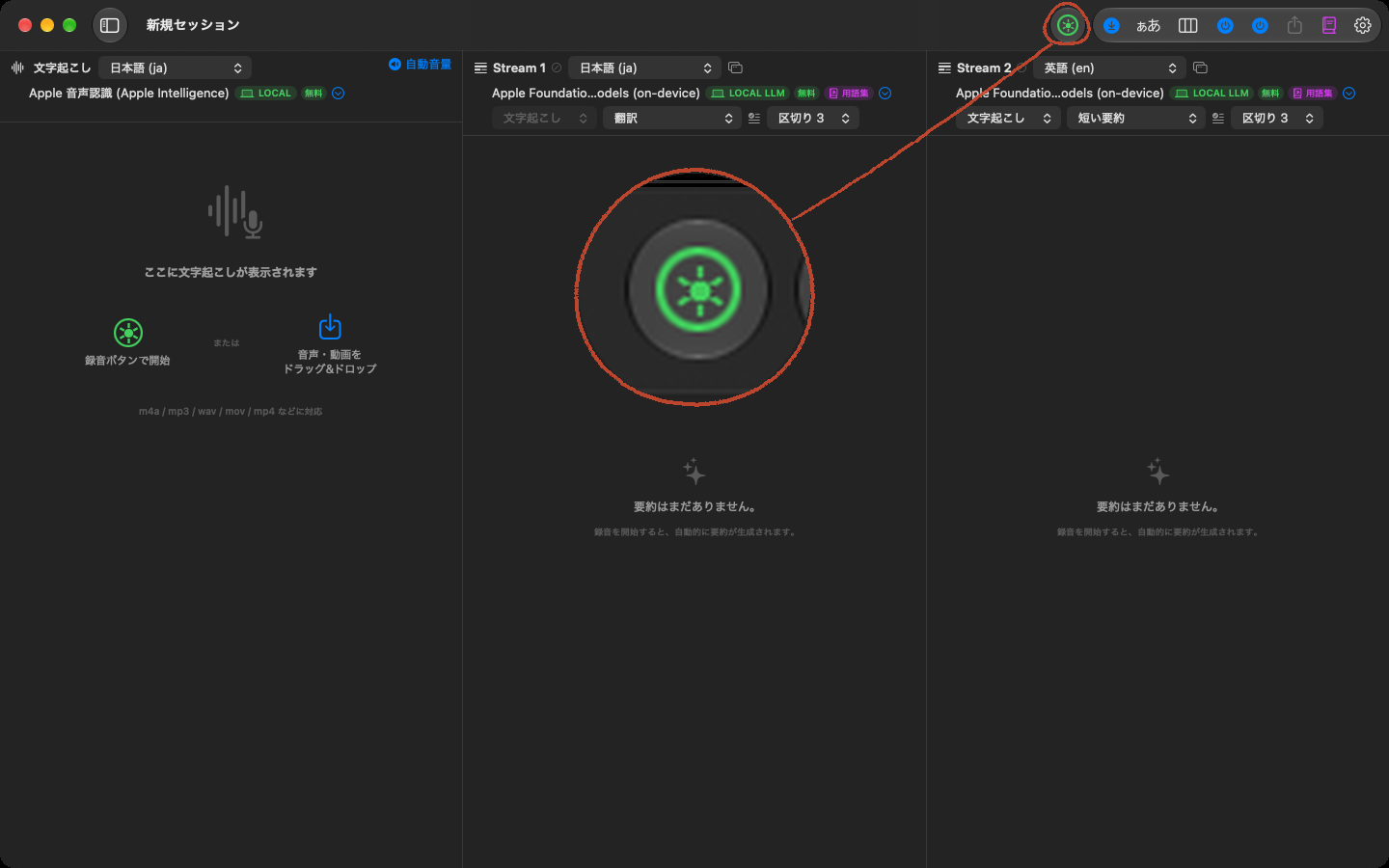
ウィンドウは最大三つの列でできています。
- 文字起こし (左) — 話した言葉が時刻付きで積み上がります。確定前の発言は淡い枠で示され、確定すると濃くなります
- Stream 1 (中央) — 数行がたまるごとに更新される要約の列です。モード (短い要約 / 話し言葉でまとめ / キーワード / 翻訳) と出力言語を選べます
- Stream 2 (右) Pro — 二本目の要約の列。Stream 1 と別のモード・言語にできます (例: 中央に日本語の要約、右に英訳)。ツールバーのボタンで出し入れします
左端のサイドバーにはセッションの一覧があります。1 回の会議 = 1 セッションで、フォルダに整理できます。
最初の録音
- 録音ボタン (⌘R) を押します。初回はマイクの許可ダイアログが出ます
- 話すと、左の列に文字が現れます。数行たまると中央に要約が出ます
- 止めるときは、もう一度録音ボタンを押します。同じセッションで録音を再開すると、続きとして追記されます
録音は数秒ごとにディスクへ書き込まれます。途中でアプリが落ちても、それまでの音声と文字は残り、次に開いたときに同じセッションで録音を再開するか尋ねます。
会議の相手にも聞こえる場面で使うとき
録音は、相手の同意を得てから始めてください。文字起こしと要約は自動生成なので、誤りや不適切な表現を含むことがあります。設定の「一般 > 表示」で、その旨の注意書きを画面に出す間隔を選べます。