 オトノタ
録音と画面
録音・停止・続きの録音、iPhone・iPad・iPhone Duo の向きと開き方ごとの画面の並び、境目の動かし方、画面をロックしたときと電話の中断、セッションの一覧、共有と Markdown の書き出し。
録音する
一覧の上の「新しい録音」(カセットリールの印) を押すと、録音の設定を確かめる画面が出ます。文字起こしのエンジンと言語、用語集 (保存した用語集の読み込みも)、「この会話について」、要約の設定を確かめて「開始」を押すと、新しいセッションができて録音が始まります。まだ何も録っていないセッションを開いたときは、文字起こしの欄の「録音ボタンで開始」を押しても始められます。
iPad と iPhone Duo では、サイドバーの上の「+」で、録音せずに新しいセッションを作れます。最初の録音を始めたときに、題名と時刻をその時点のものに付け直します。録らずにほかのセッションへ移ると、空のセッションは残りません。
「この会話について」には、何の会話か・誰が出るかを 1〜3 行で書きます。要約と論点整理の前提に使います。あとからセッション画面の「…」メニューの「この会話について (任意)」でも直せます。
録音中は、文字起こしの欄の上端に経過時間が出ます。要約を作っている間は、その右に小さな印が点滅します。欄の下端の赤い線は、マイクに入っている音の大きさです。
録音中は、両方の欄の下に「自動生成のため、誤りや不適切な表現を含むことがあります」と小さく出ます。開始から 3 分間は出したまま、その後は 5 分ごとに 20 秒出します。
止める・続きを録る
- 止めるときは、セッション画面の録音ボタン (録音中は赤く回ります) を押します。すぐに止まり、言いかけの行もそこまで確定として保存されます
- 止めた時点でまだ要約していない行は、そのまま残ります。あとで要約の欄の「残りを要約」で要約できます (要約と用語集)
- 録り終えたセッションでは、録音ボタンが「続きを録音」になります。押すと設定を確かめる画面が出て、「開始」で同じセッションに続きを録ります。時刻は前の録音の続きから数えます
- 別の会議は、一覧の「新しい録音」から新しいセッションにしてください
初めての言語で「準備しています」と出ている間 (音声認識のモデルのダウンロード中) に録音ボタンを押すと、準備も取り消します。
録音中に一覧へ戻ってほかのセッションを見ることもできます。そのときは一覧の下に「録音中」の帯が出て、押すと録音中のセッションに戻ります。一覧の上の録音ボタンは、録音中は「停止」になります (セッション画面の録音ボタンと同じ。録音は一度に 1 本です)。
画面の並び
最初の画面はセッションの一覧です。セッションを開くと、文字起こしと要約が並びます。画面が縦長なら上に文字起こし・下に要約、横長なら左に文字起こし・右に要約です。
iPhone
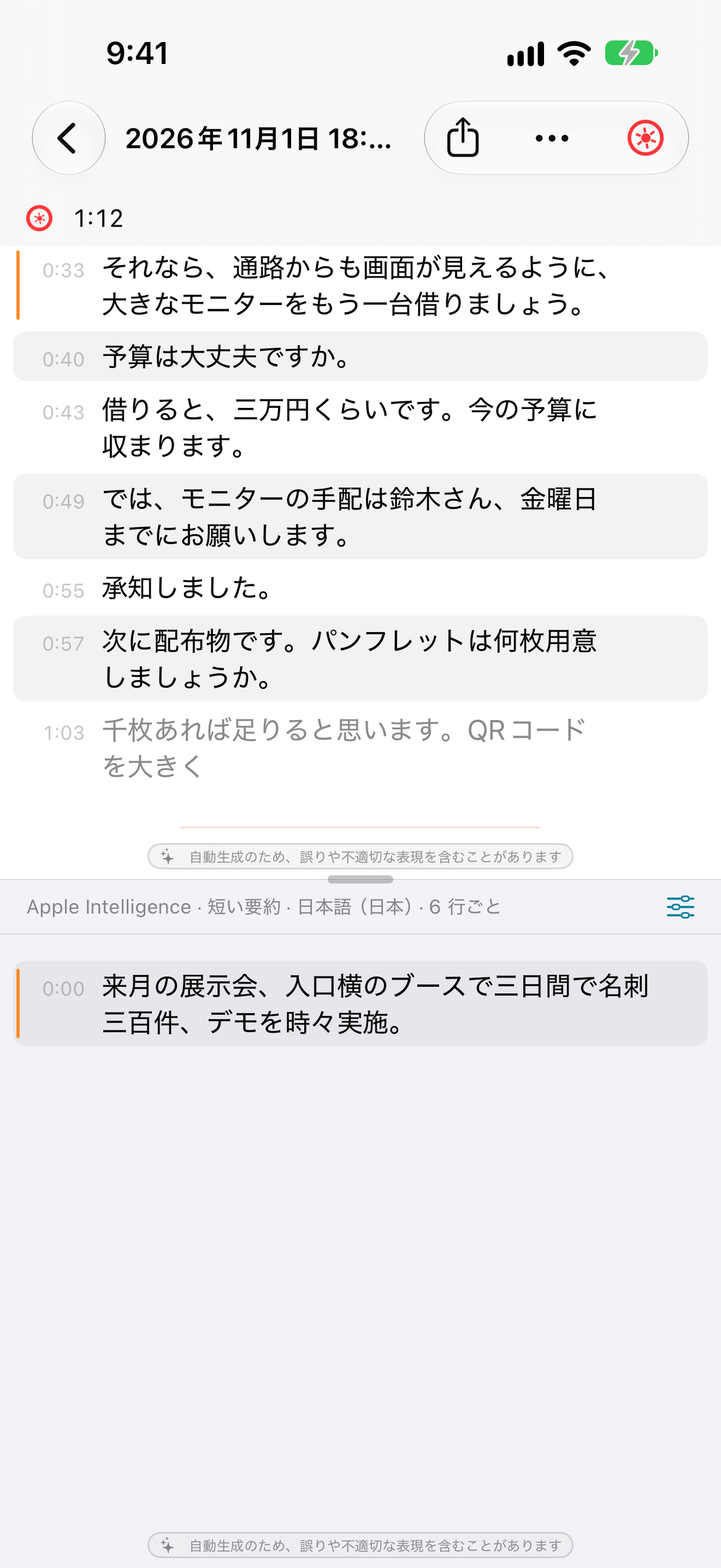
| 向き | 並び方 |
|---|---|
| 縦 | 上に文字起こし、下に要約。一覧とセッションは画面を切り替えて行き来します (左上の「<」で一覧へ) |
| 横 | 左に文字起こし、右に要約。本文を広く見せるため、ステータスバーを隠し、ツールバーは上端に横に並べます |
iPad
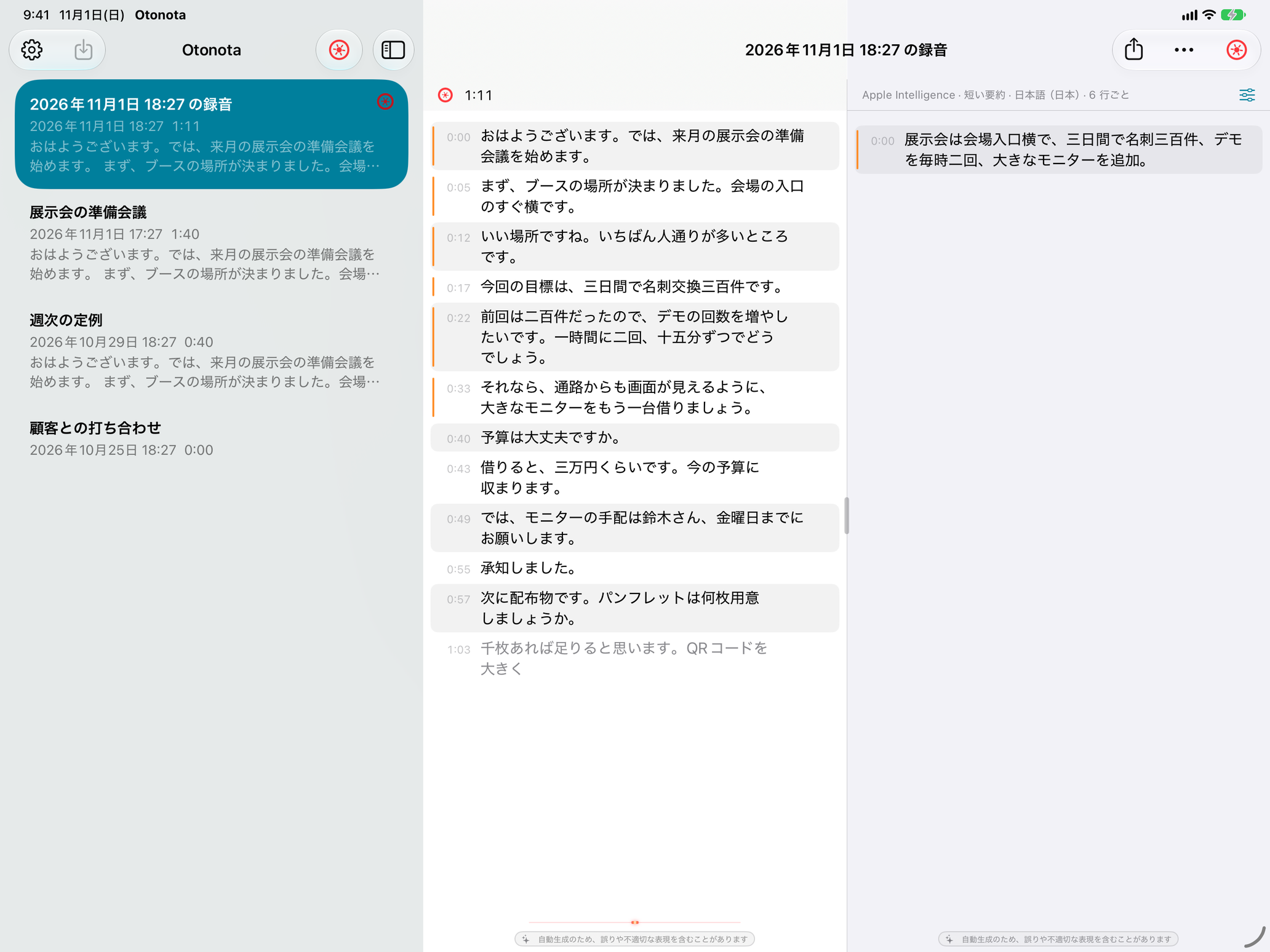
| 向き | 並び方 |
|---|---|
| 横 | 左にセッションの一覧、中央に文字起こし、右に要約 |
| 縦 | 上に文字起こし、下に要約。一覧は隠れ、左上のサイドバーのボタンで出せます |
iPhone Duo
閉じても、開いても、半分開いても使えます。開き方や向きを変えると、画面がそのまま組み替わります (録音は止まりません)。
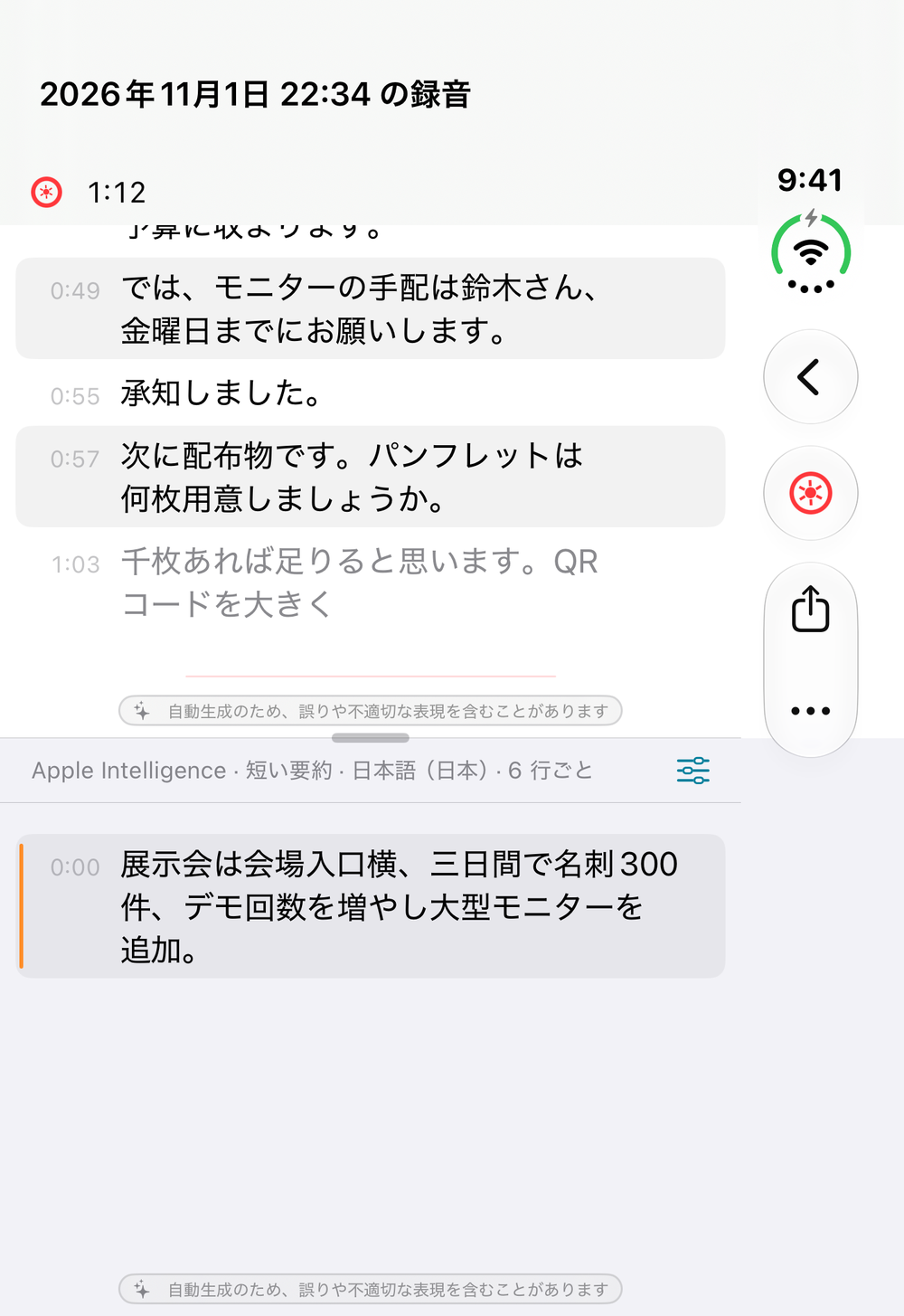
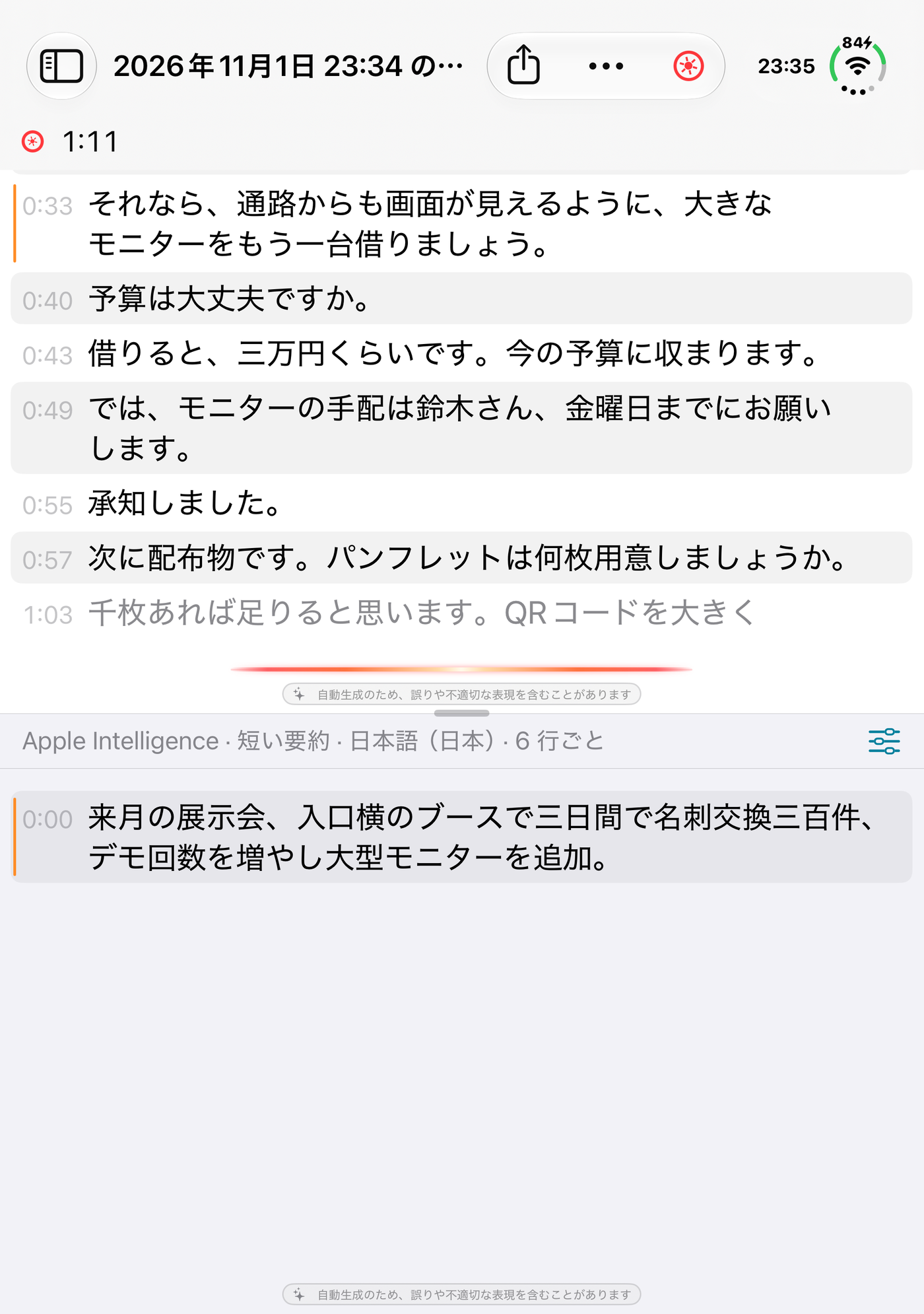
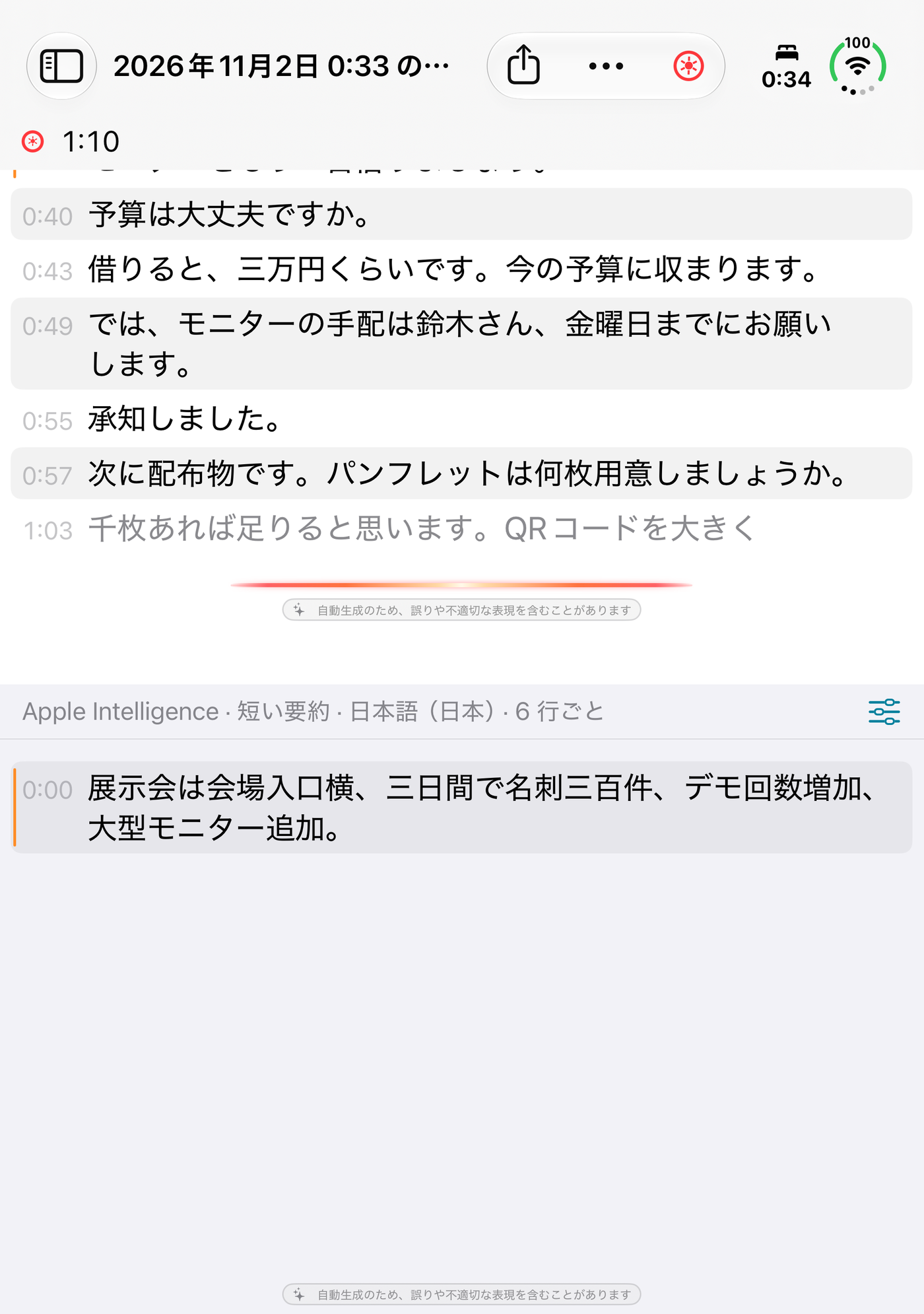
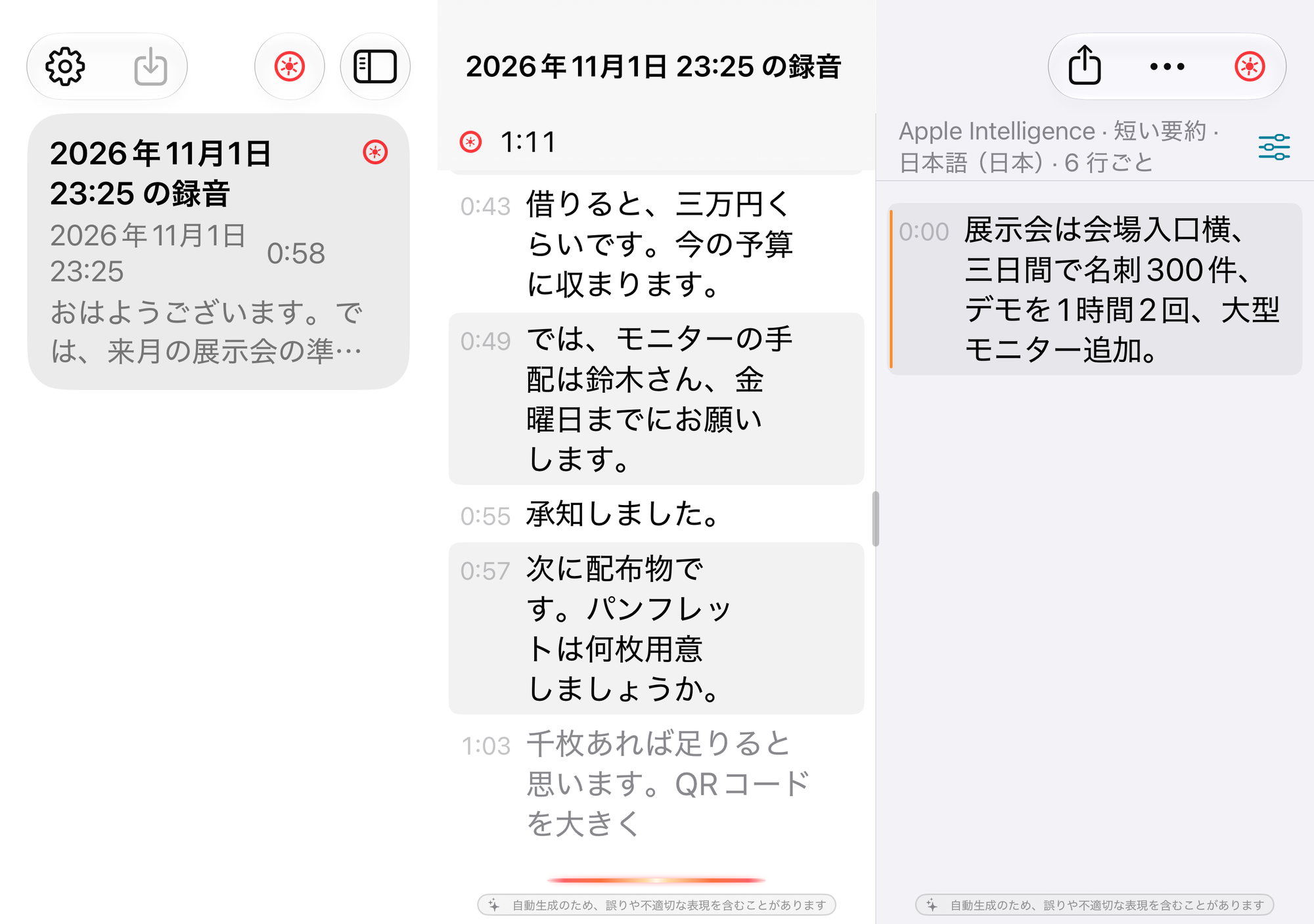
| 開き方と向き | 並び方 |
|---|---|
| 閉じて (外側の画面) | 上に文字起こし、下に要約。ツールバーは画面の横に縦に並びます |
| 開いて縦 | 上に文字起こし、下に要約。一覧は左上のサイドバーのボタンで出せます |
| 開いて横 | 左にセッションの一覧、中央に文字起こし、右に要約 (文字起こしと要約は同じ幅)。自動の要約を切っていて要約が無いセッションでは、左半分が一覧・右半分が文字起こしで、境目が折り目にそろいます |
| 半分開いて (本のように) | 一覧が自動で隠れ、左半分が文字起こし・右半分が要約で、境目が折り目にそろいます。平らに開くと一覧が戻ります |
| 半分開いて (ノート PC のように) | 上に文字起こし、下に要約で、境目が折り目にそろいます |
境目を動かす
- 文字起こしと要約の境目にある小さなつまみをドラッグすると、二つの欄の広さを変えられます
- つまみをダブルタップすると、真ん中に戻ります
- 位置は、縦長のときと横長のときで別々に覚えます
- 半分開いた iPhone Duo では、境目が折り目に固定されます。つまみは出ず、動かせません
- VoiceOver では、境目を選んで上下にスワイプすると少しずつ動きます
読み返す
どちらの欄も、新しい行が来ると一番下まで送られます。上へ戻して読み返している間は送られず、右下に ↓ ボタンが出ます。押すか一番下まで戻すと、また送られるようになります。
文字起こしと要約の行は、長押しするとその行の文をコピーできます。
画面をロックしたとき・ほかのアプリに切り替えたとき
- 録音中は、画面が自動で消えないようにしてあります (設定の「録音中は画面を消さない」。既定でオン)
- 画面をロックしても、ほかのアプリに切り替えても、録音と文字起こしは続きます
- 要約は、Otonota が裏にいる間は止まります。Otonota に戻ったところで、たまった分を作ります。iOS が、裏にいるアプリに要約の処理をさせないためです
- 会議の間は、Otonota を前に出したままにしておくのが確実です
電話などで中断されたとき
- 電話などで録音が中断されると、経過時間の横に「中断中」と出ます
- 中断が終わると、自動で録音に戻ります。中断の間の音声は録れず、文字起こしの時刻は中断の分だけ詰まります
- 中断が終わった合図が来ないときも、3 秒・6 秒・12 秒後に自動で録音に戻ることを試します
- 録音に戻れなかったときは、録音が止まり、理由が表示されます。もう一度録音ボタンを押すと、同じセッションに続きを録れます
セッションの一覧
- 各セッションに、題名、日時、長さ、最初の発言が出ます。録音中のセッションには赤いカセットリールの印が付きます
- 名前を変えるには、一覧のセッションを長押しして「名前を変更」を選びます。セッション画面の「…」メニューからもできます
- 削除するには、一覧のセッションを左へスワイプして「削除」を押します (長押しのメニューや、セッション画面の「…」メニューからもできます)。「このセッションを削除しますか?」で「削除」を押すと、文字起こし・要約・録音した音声が削除されます。ごみ箱はないので、元に戻せません
- 録音中のセッションは削除できません。止めてから削除してください
セッションと録音は、その端末の中に保存されます。Mac や、ほかの iPhone・iPad とは同期しません。
共有と書き出し
- セッション画面の「共有」(四角から上向きの矢印) はメニューです。「文字起こしと要約」は Markdown のテキストとして、「録音した音声」は録音した音声ファイル (m4a。続きを録った分は複数) を、メールやメモ、AirDrop などほかのアプリに送れます
- 「…」メニューの「ファイルに書き出す」で、Markdown のファイル (.md) を「ファイル」アプリなどに保存できます。ファイル名はセッションの題名です
テキストの中身は、題名・日時・録音時間、論点整理 (作ってあれば)、要約 (時刻付き)、文字起こし (時刻付き。話者分離をしていれば話者付き) の順です。共有と書き出しは無料です。テキストは文字起こしがまだ 1 行もないセッションでは使えず、音声は録音・取り込みの最中は使えません。
経過時刻付きのデータ (SRT / JSON / CSV) の書き出しは、iPhone・iPad 版にはまだありません。