 オトノタ
要約と用語集
要約が作られる時機、要約の設定 (エンジン・四つの形・言語・間隔・安全対策の強さ)、行の印、「残りを要約」、アプリ全体で 1 つの用語集の書き方と効き方。
要約はいつ作られるか
録音中、確定した文字起こしの行が「要約する間隔」の数 (既定 6 行) だけたまると、その行をまとめて要約します。行が少なくても、前の要約から 60 秒たって 40 字以上たまっていれば要約します。
- 1 回に渡すのは「要約する間隔」の行数までです。要約している間にたまった行は、次の回に回ります
- 要約は、Otonota が前に出ている間だけ作ります。裏に回っている間はたまり、戻ったところで作ります
- 録音を止めた時点でまだ要約していない行は、「残りを要約」で要約できます (下の節)
要約の設定
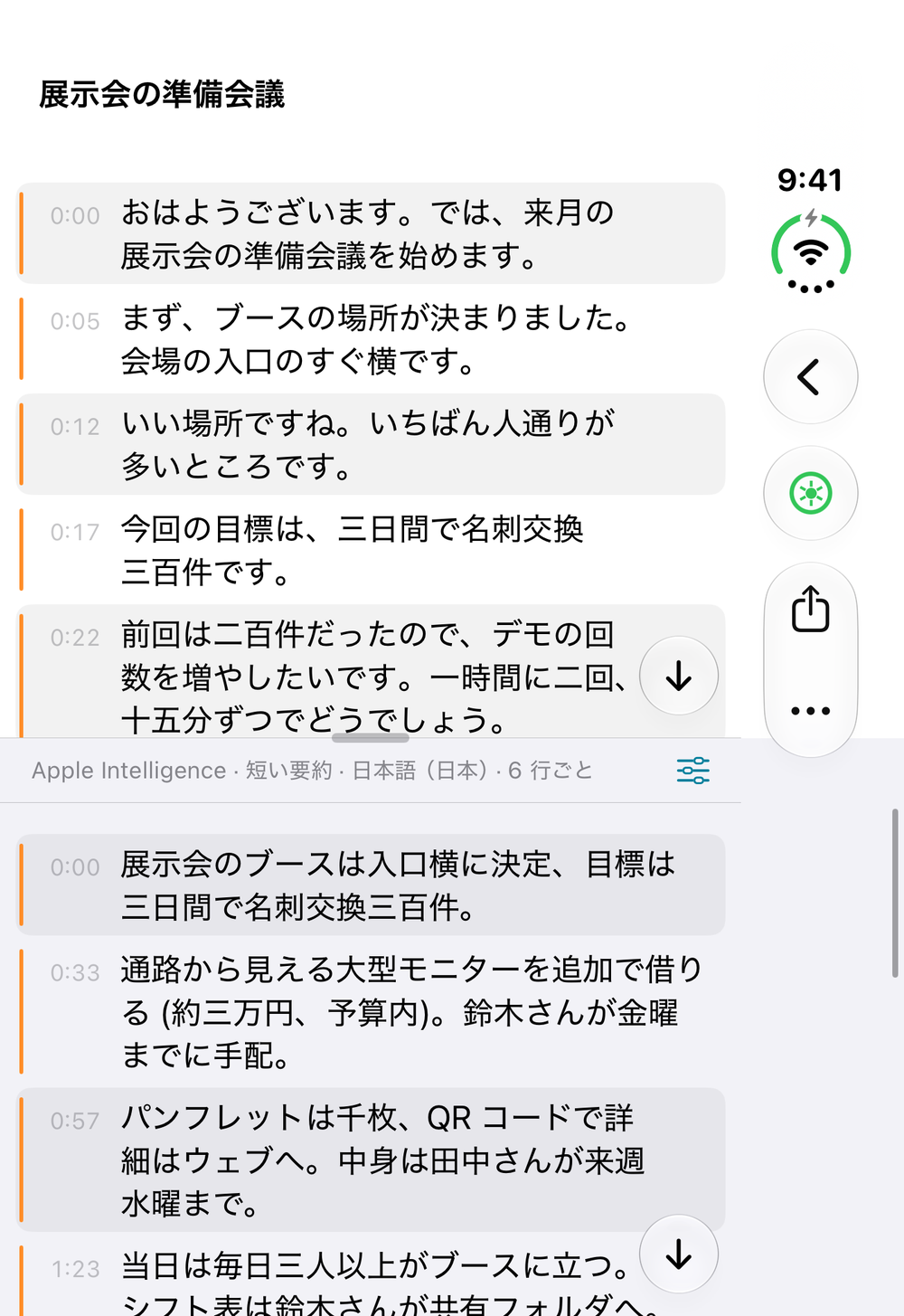
要約の欄の上端に、今の要約の設定が一行で出ます (例: 「短い要約 · 日本語 (日本) · 6 行ごと」。Pro では先頭に要約エンジンの名前も出ます)。自動の要約を切っているときは「自動要約オフ」と出ます。
右の「要約の設定」ボタン (つまみの印) で変えられます。録音中に変えても、次の要約から効きます。エンジン・形・言語のどれかが前の要約から変わったときは、要約の間に細い区切り線が入り、変わった項目だけが「エンジン: …」「形: …」「言語: …」のように出ます (要約する間隔や自動要約の切り替えだけでは出ません)。
| 項目 | 内容 | 既定 |
|---|---|---|
| 録音中に自動で要約 | オフにすると、録音中は要約しません。あとで「残りを要約」で作れます | オン |
| 要約エンジン Pro | Apple Intelligence か、ダウンロードした MLX のモデル (エンジンとモデルの選び方) | Apple Intelligence |
| 要約の形 | 短い要約 / 話し言葉でまとめ / キーワード / 翻訳 | 短い要約 |
| 要約の言語 | 要約を書く言語。文字起こしと違う言語にすると、要約しながら訳します | 文字起こしと同じ |
| 要約する間隔 | 確定した行がいくつたまるごとに要約するか。メニューでは 1・2・3・4・6・8・10・15・20 行ごと、設定画面では 1〜20 行の間で選べます | 6 行ごと |
同じ項目は、設定画面の「要約」の欄にもあります。設定画面には、このほかに「安全対策の強さ」があります (下の節)。
要約の形
| 要約の形 | 出力 | 向いている場面 |
|---|---|---|
| 短い要約 | 1 行 | 会議中に流れを追う |
| 話し言葉でまとめ | 話し言葉のまま 2〜3 文 | あとで読み返す。ニュアンスを残したい |
| キーワード | 大事な語を 10 個まで | 何の話題が出たかの索引 |
| 翻訳 | 「要約の言語」への翻訳 | 外国語の会議を母語で追う |
「翻訳」は要約せずに訳します。「要約する間隔」を 1 行ごとにすると、1 文ずつ訳が出ます。
要約の言語
「文字起こしと同じ」のままなら、話している言語で要約します。英語の会議を録りながら日本語で読みたいときは、「要約の言語」を日本語にします (「短い要約」なら英語の発言の要点が日本語で出ます)。
Apple Intelligence が対応していない言語を選ぶと、要約の欄に理由が出て、その録音の間は要約が止まります。困ったとき を参照してください。
行の印
- 文字起こしと要約の行は、読みやすいように 1 行おきに薄い背景が付きます
- いま要約にかけている文字起こしの行には、色の付いた枠と処理中の印が付きます。終わると右端に → が一瞬出て、要約の欄に新しい要約が入ってきます
- 要約に使った文字起こしの行と、その要約には、左端にオレンジの細い帯が付きます。「翻訳」では青の帯です
- Apple Intelligence が安全対策で要約を断った部分は、盾の印と「Apple Intelligence の安全対策で、この部分は要約できませんでした。」の一行が残り、先へ進みます
安全対策の強さ
設定画面の「要約」の欄にあります。要約エンジンが Apple Intelligence のときだけ出ます。
| 値 | 内容 |
|---|---|
| ゆるめ (要約・翻訳向け) | 既定。渡した文章を要約・翻訳する使い方に合わせた判定です |
| 標準 (Apple の既定) | Apple の既定の判定。普通の会話でも断られることが増えます |
普通の会議でも「この部分は要約できませんでした」が続くときは、「ゆるめ (要約・翻訳向け)」になっているか確かめてください。録音中に変えても、次の要約から効きます。
「ゆるめ」が効くのは、文章で返す要約 (短い要約・話し言葉でまとめ・翻訳) だけです。「キーワード」と論点整理は、Apple の仕様で既定の判定のままです。MLX のモデルには、この設定はありません。
残りを要約
録り終えたセッションに、まだ要約していない行があるときは、要約の欄の最後に「残りを要約 (N 行)」ボタンが出ます。セッション画面の「…」メニューの「残りを要約」でも同じです。
- 自動の要約を切っていたとき、録音を途中で止めたとき、要約に失敗したときなどに使います
- 今の要約の設定 (エンジン・形・言語・間隔) で作ります
- 録音中は使えません。録音を止めてから押してください
用語集
設定の「用語集」を開きます (読み込んだ用語集の名前と語の数が右に出ます)。使う用語集はアプリ全体で 1 つで、録音にも取り込みにも使います。録音の前に出る設定の画面からも開けます。
名前を付けて保存する (ライブラリ)
会議ごとに用語集を使い分けるときは、名前を付けて保存しておきます。用語集の画面の「ライブラリ」から操作します。
- 「名前を付けて保存…」 — 今の用語集に名前を付けてライブラリへ保存します
- 「読み込み」 — 保存した用語集を読み込みます。今の用語集を置き換えます
- 「管理…」 — 保存した用語集の名前・この会話について・用語を直したり、削除したりします
- 「新しく作る (空にする)」 — 今の用語集を空にして作り直します。保存していない語は消えるので、残すなら先に名前を付けて保存してください
- 読み込んだ用語集を変えて画面を戻るときは、「上書き保存して戻る」か「保存しないで戻る」を選びます
書き方
1 行に 1 語。人名、社名、専門用語、略語など、正しく書いてほしい言葉を登録します。読みがあるときは「表記(読み)」と書き、読みは「,」で区切って複数書けます。
定款(ていかん)
見積書(みつもりしょ,みつもり)
CI- 括弧の左が画面に出る表記、括弧の中が実際に話される言い方 (読み、略称、言い換え) です。全角の括弧も使えます
- 読みを書かなければ、表記から読みを推定します
- 英語や略語は表記だけで構いません。大文字と小文字、全角と半角、カタカナとひらがなの違いはそろえて比べます
- 打つたびに保存されます。キーボードは入力欄の外をタップすると閉じます
何に効くか
- 文字起こしの表記 — 確定した行の中で、読みが同じ語や大文字・小文字の違う語を、登録した表記にそろえます。どのエンジンでも効きます。語の途中は書き換えません
- 認識のヒント — 「標準」には、認識のヒントとしても渡します。「AI (Apple Intelligence)」と WhisperKit では、ヒントは効きません (表記をそろえる働きだけが効きます。2026 年 11 月の計測で、「AI」はヒントの有無で文字起こしが変わりませんでした)。聞き違えやすい名前は、聞き違いの読みを登録するのが効きます (固有名詞を正しく書き起こすには)
- 要約 — 要約と論点整理にも渡します。要約に使うのは先頭の 30 語までなので、大事な語を上に並べてください
録音中に変えても、次の行から効きます。
論点整理 Pro
録り終えた会議全体を、論点・決定事項・未解決の一枚にまとめます。要約の欄の最後の「論点整理」ボタンで作ります。くわしくは Pro (iPhone・iPad) を参照してください。